

Guía visual · ChatGPT
Conecta ChatGPT paso a paso
Así se agrega SEN Energy Data a la app de escritorio de ChatGPT para Mac, desde la configuración hasta la primera respuesta. Son 14 pasos y toma un par de minutos.
- Tu correo con acceso habilitado. Si aún no lo tienes, solicítalo aquí.
- La app de escritorio de ChatGPT. Funciona también con el plan gratuito.
https://mcp.sherpas.net/mcp 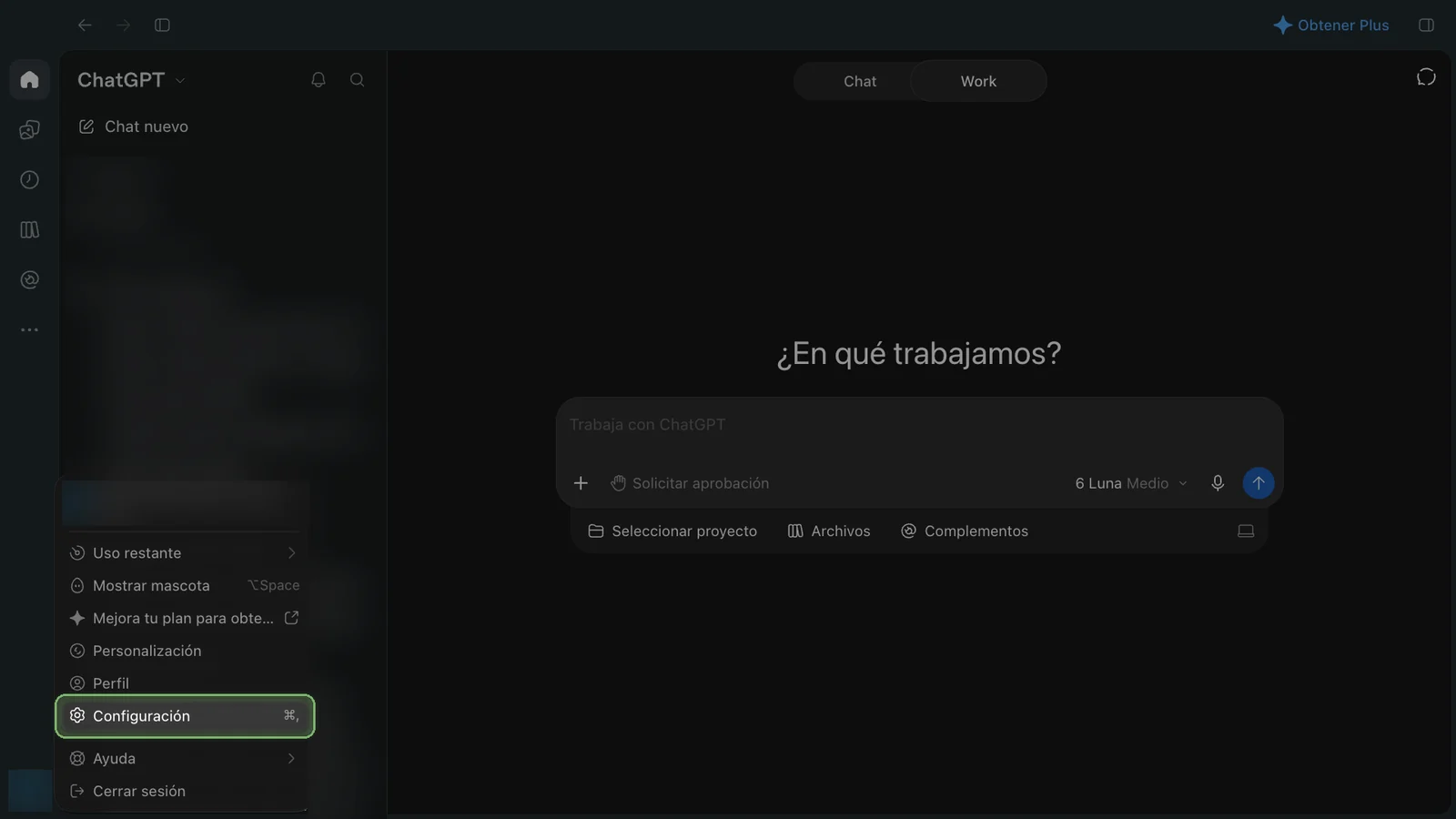
-
Abre la configuración
En la app de escritorio de ChatGPT, haz clic en tu cuenta, abajo a la izquierda, y elige Configuración. También puedes usar el atajo ⌘ , (comando y coma).
-
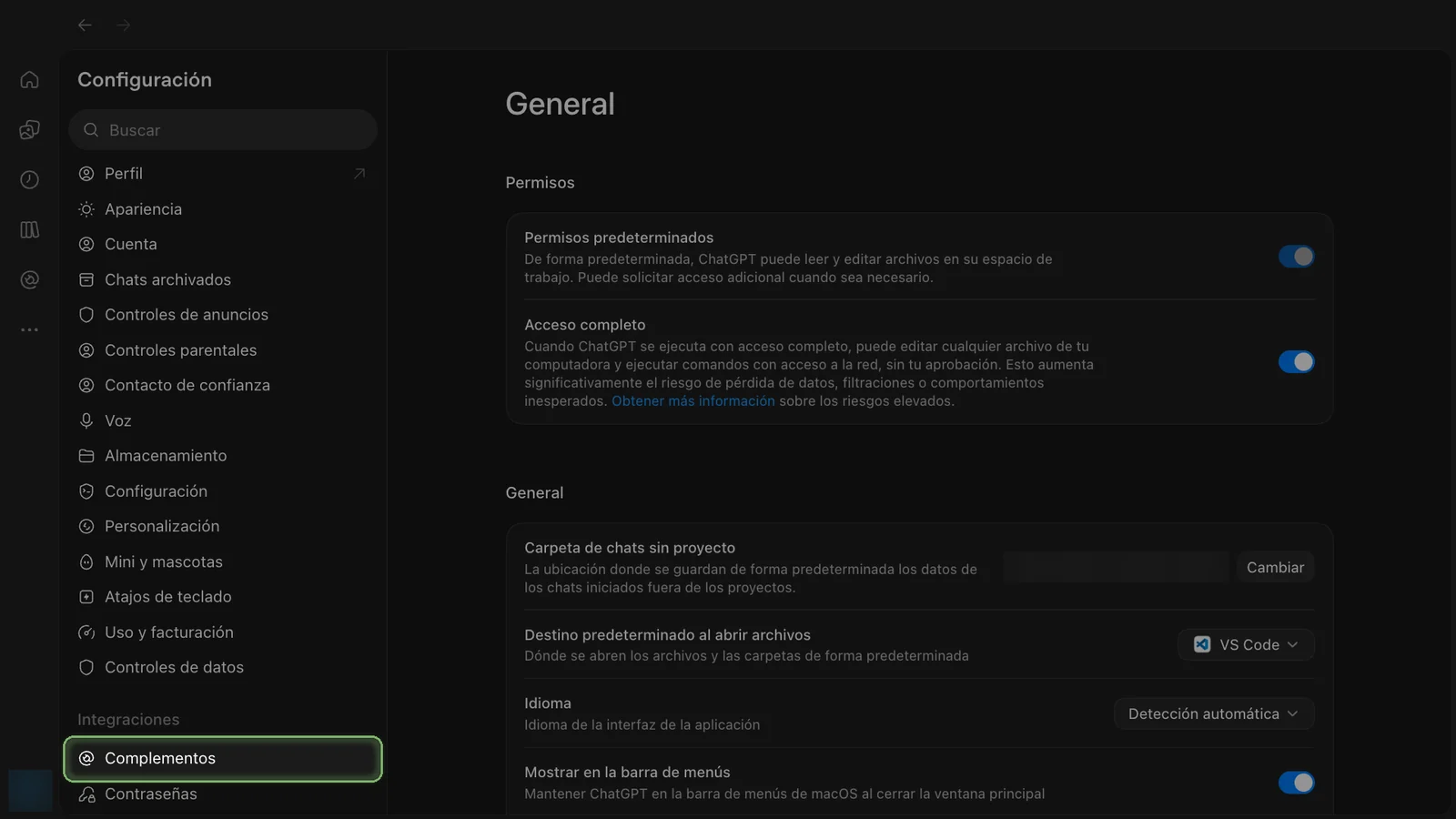
Entra a Complementos
En la columna de la izquierda, baja hasta Integraciones y elige Complementos.
-
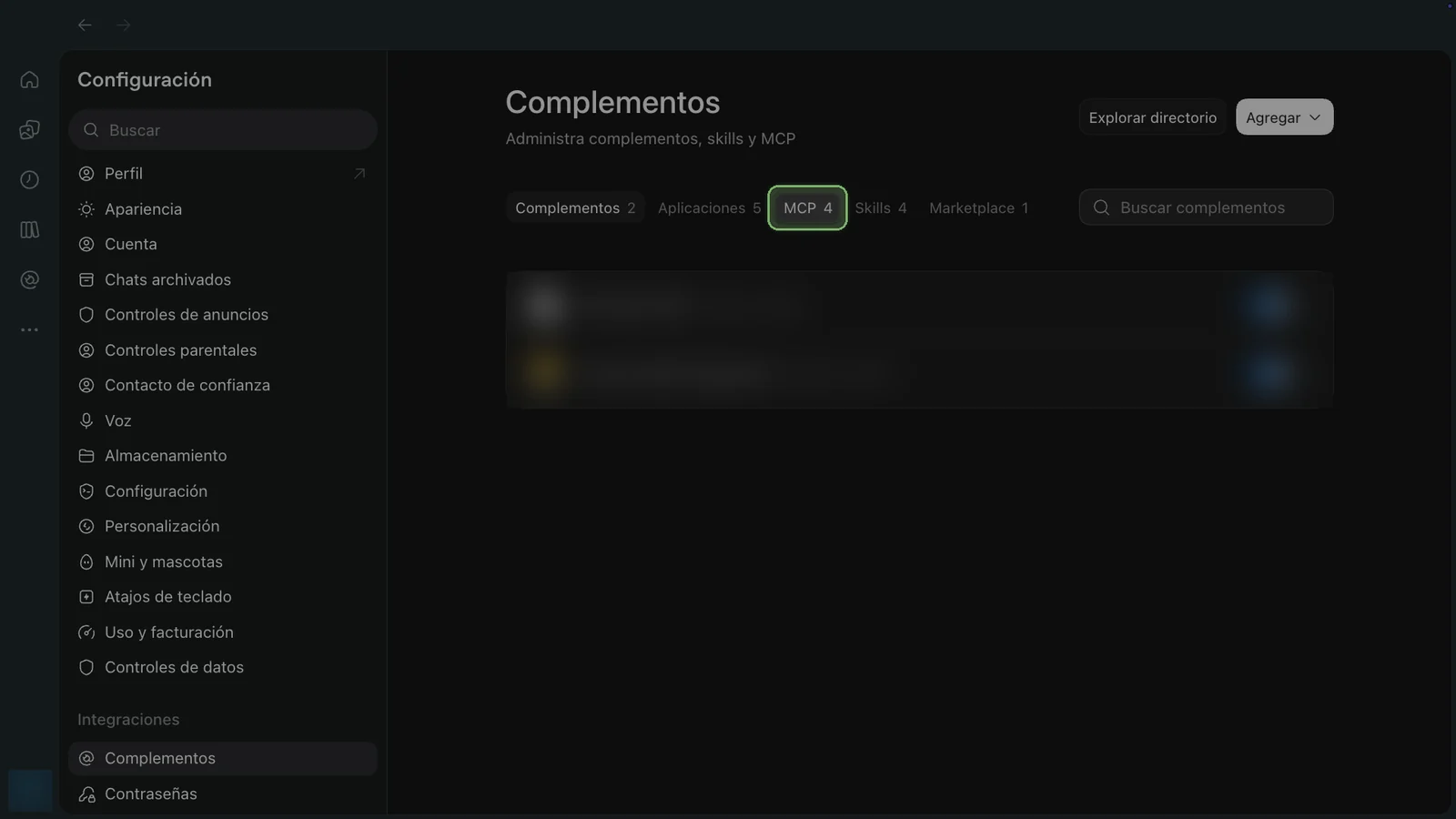
Abre la pestaña MCP
Arriba, cambia a la pestaña MCP. Ahí se administran los servidores que conectas a ChatGPT.
-
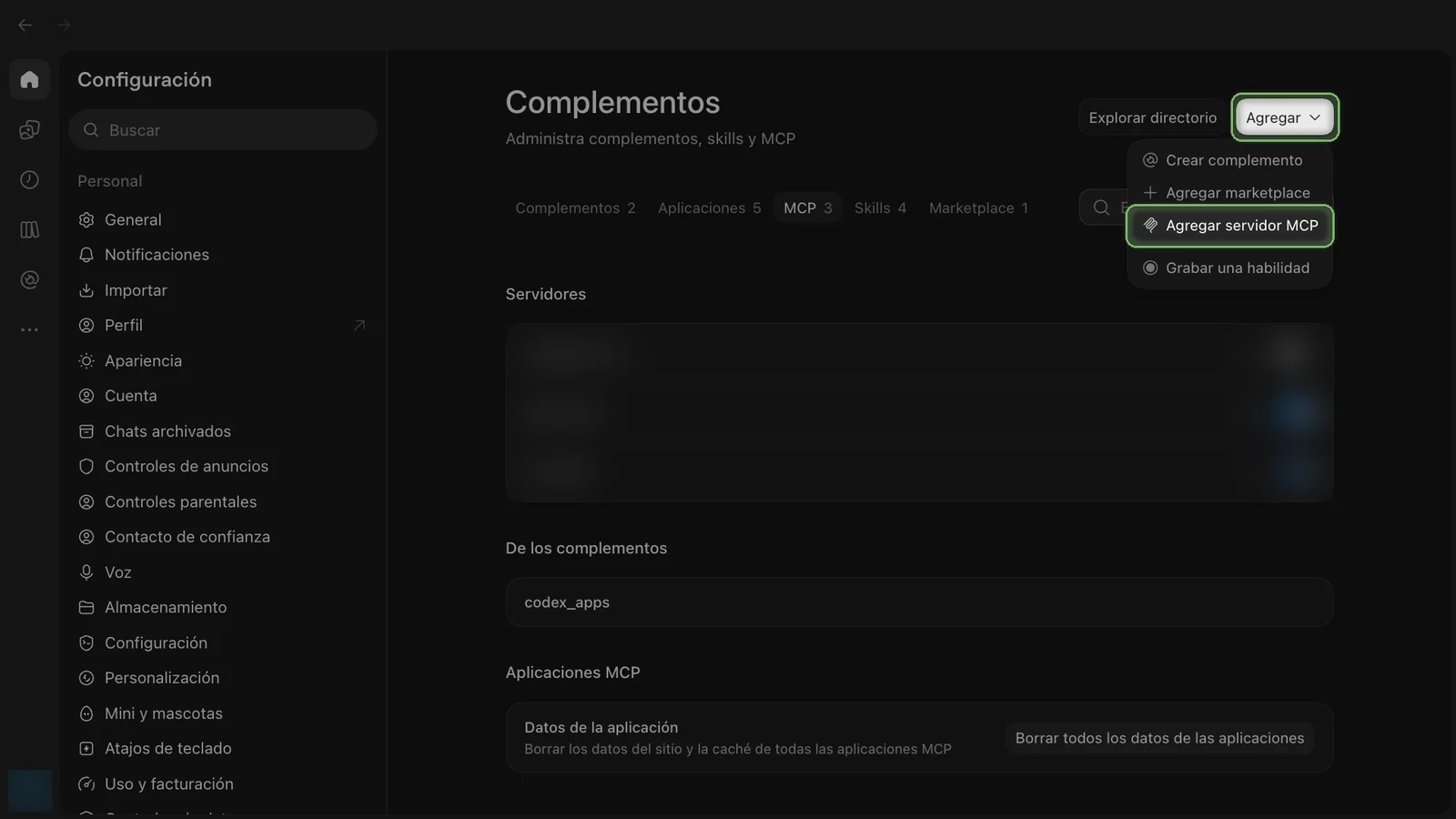
Agrega un servidor MCP
Pulsa Agregar y luego Agregar servidor MCP.
-
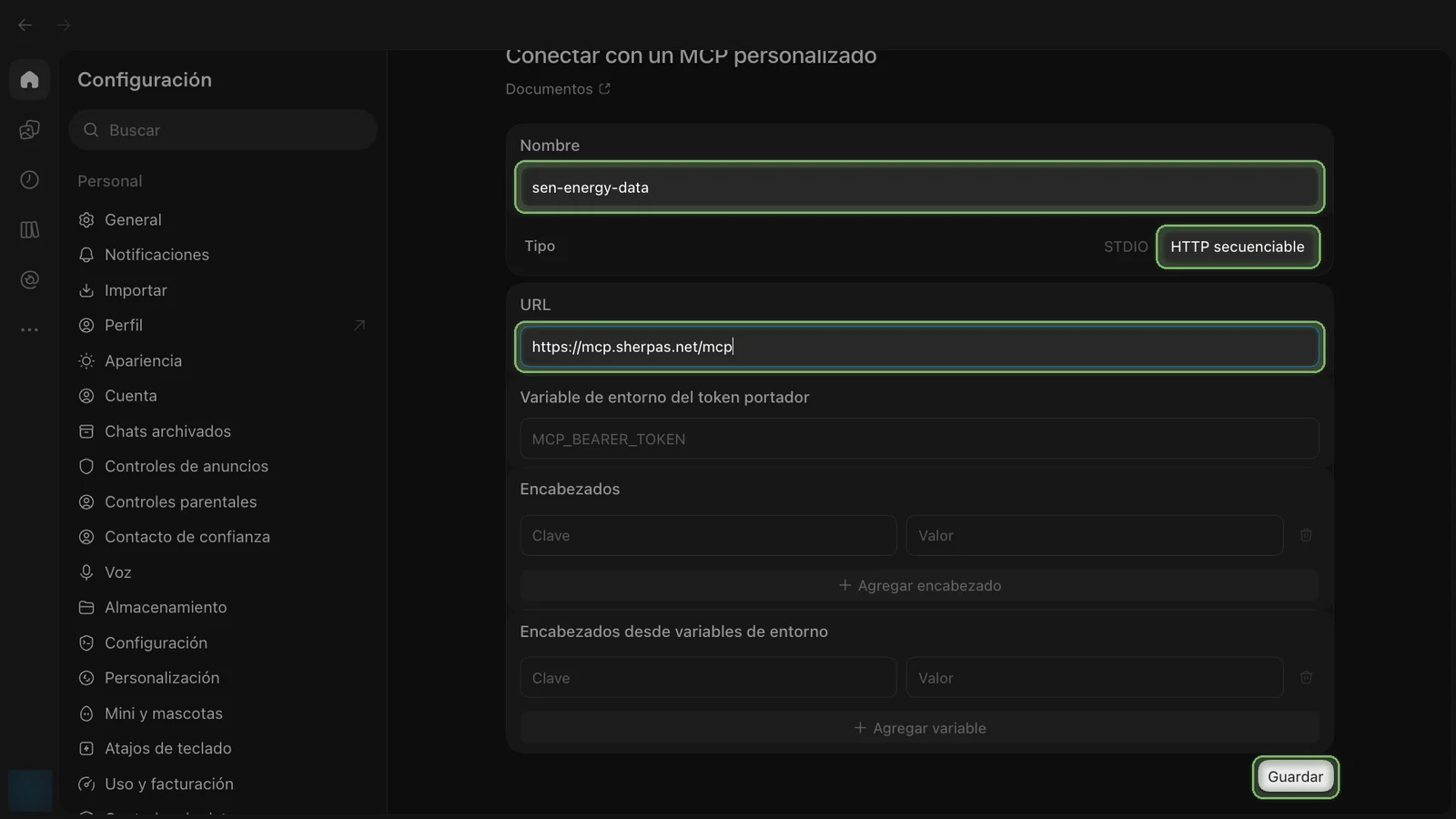
Completa el formulario y guarda
Ponle un nombre (por ejemplo,
sen-energy-data), elige el tipo HTTP secuenciable y pega en URL la direcciónhttps://mcp.sherpas.net/mcp. Deja el resto en blanco y pulsa Guardar. -
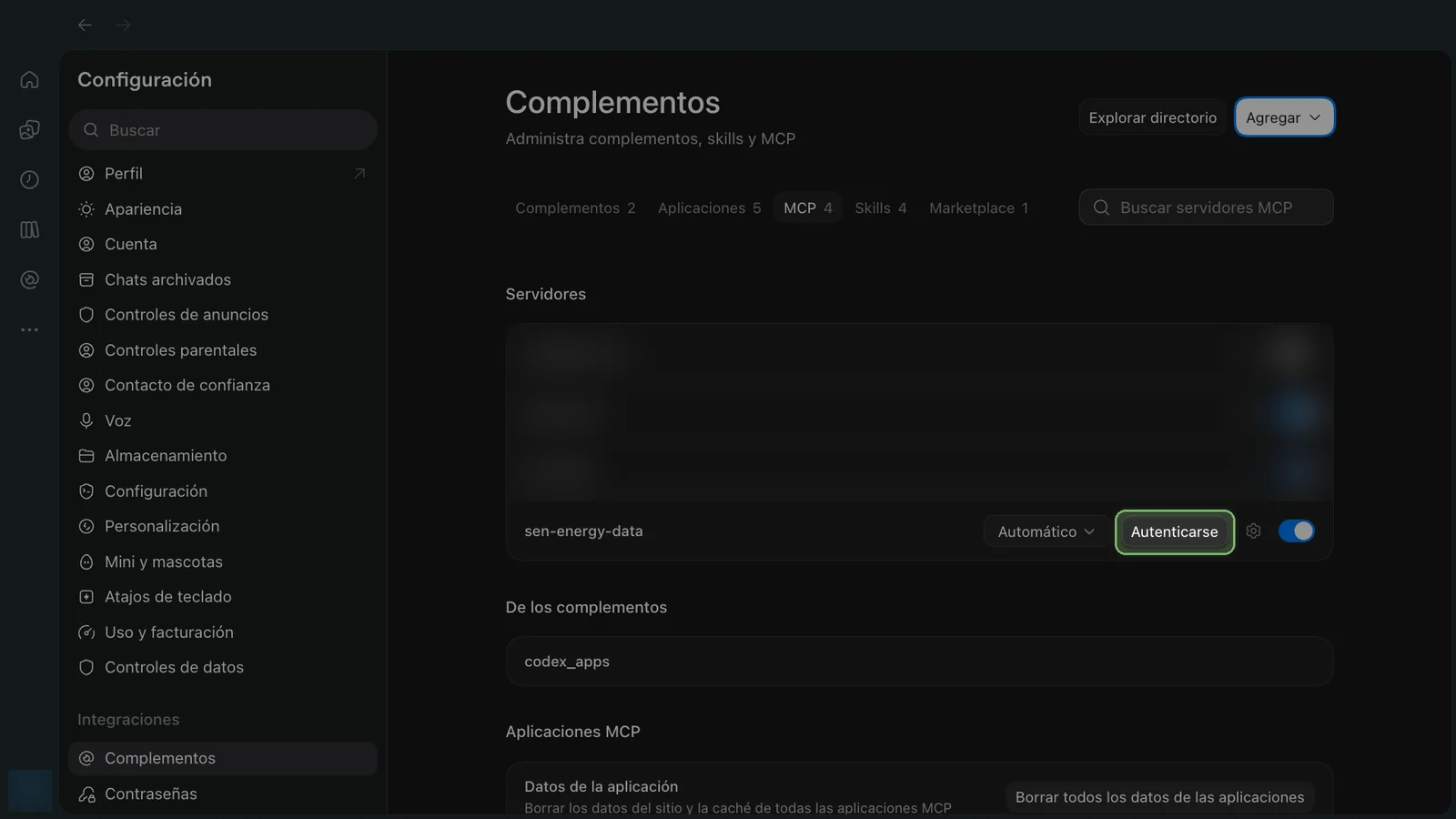
Pide el acceso
El servidor aparece en la lista. Pulsa Autenticarse y se abrirá tu navegador.
-
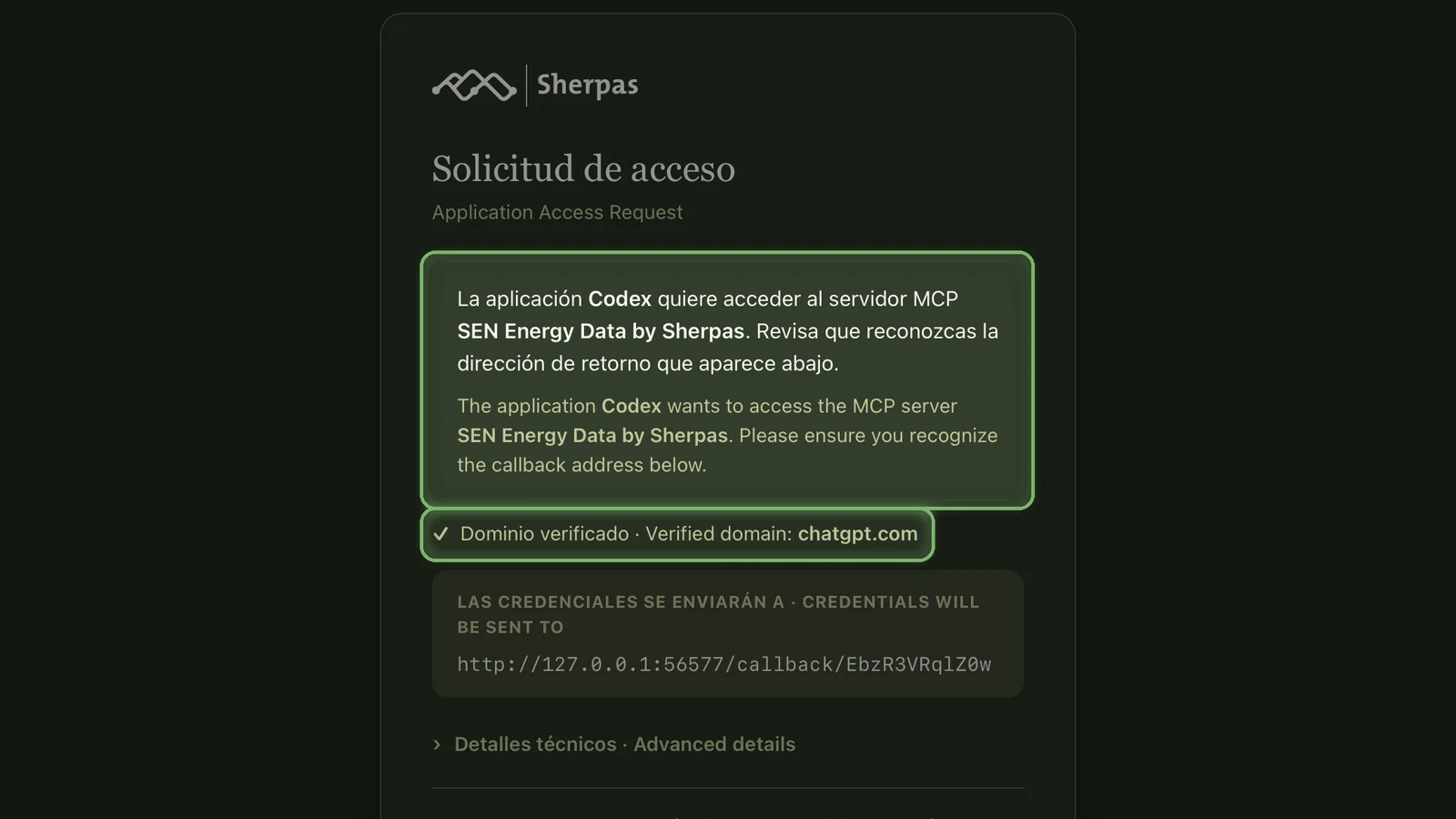
Revisa la solicitud
La página de SEN Energy Data muestra qué aplicación pide acceso y confirma el dominio verificado chatgpt.com. La app de escritorio aparece con el nombre «Codex»: es normal.
-
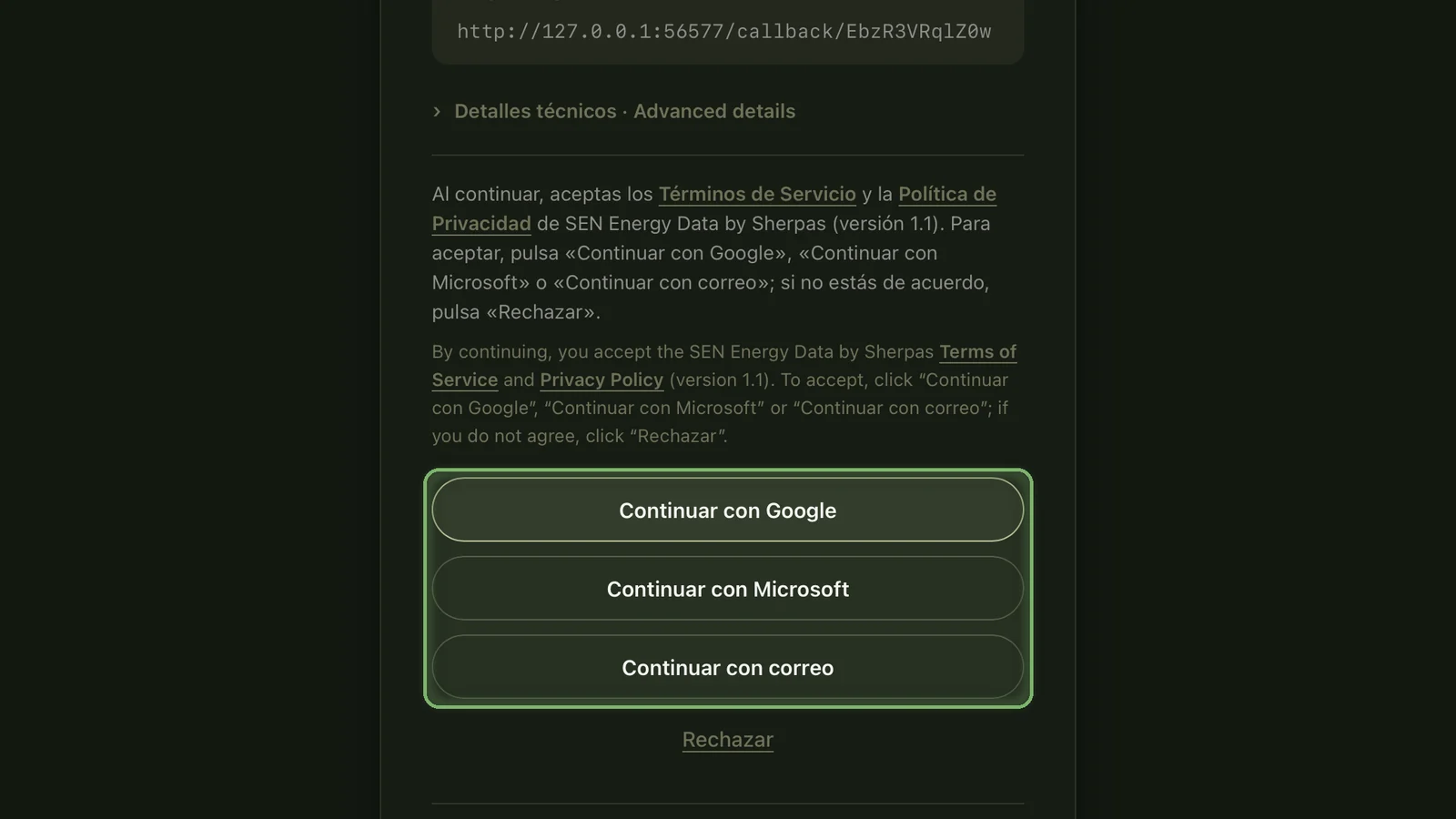
Elige cómo entrar
Con Google, con Microsoft (cuenta de trabajo o de estudio) o con un código que te enviamos al correo. Al continuar aceptas los términos y la política de privacidad.
-
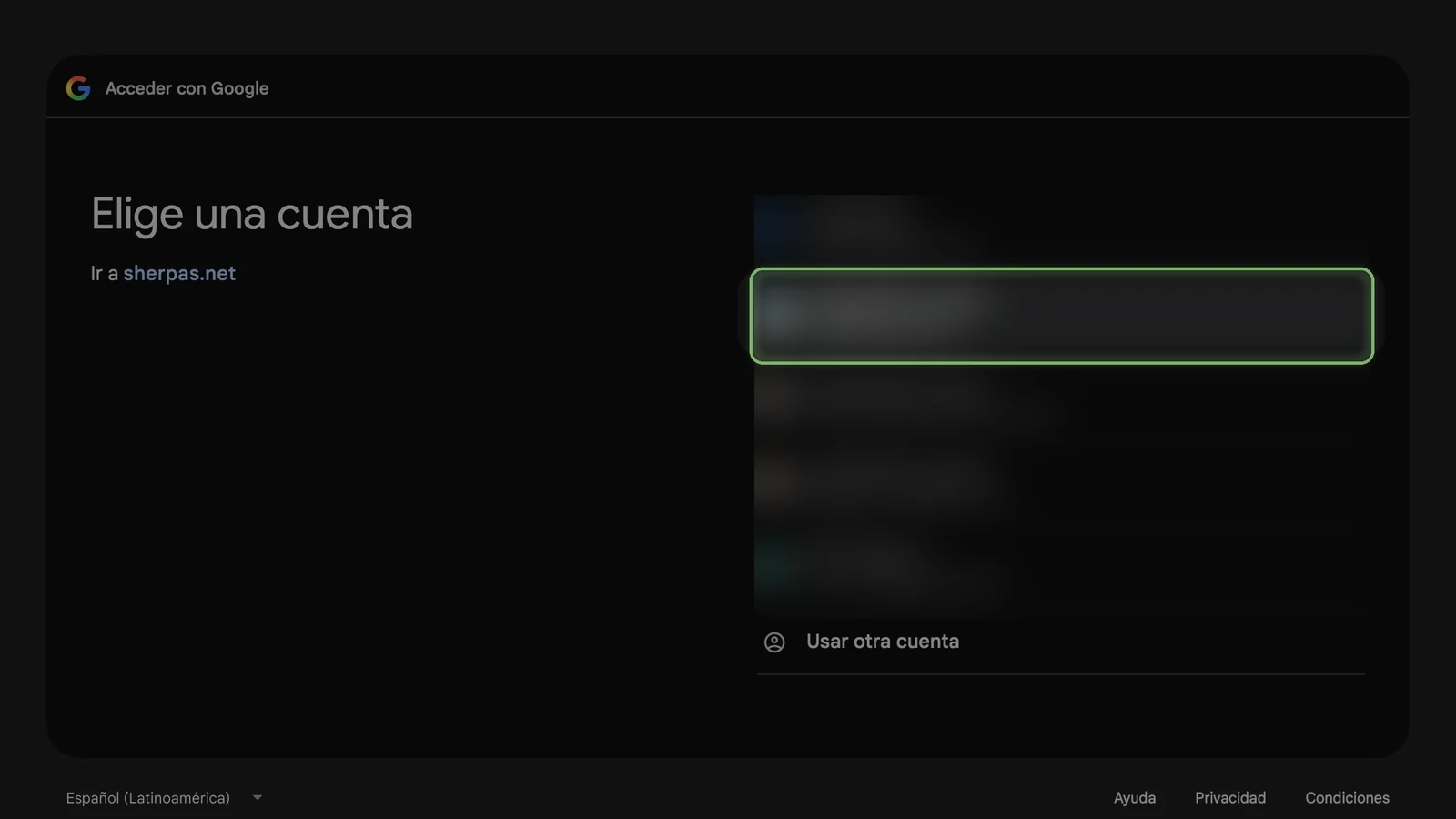
Elige tu cuenta
Si entras con Google, elige la cuenta del correo que tiene el acceso habilitado.
-
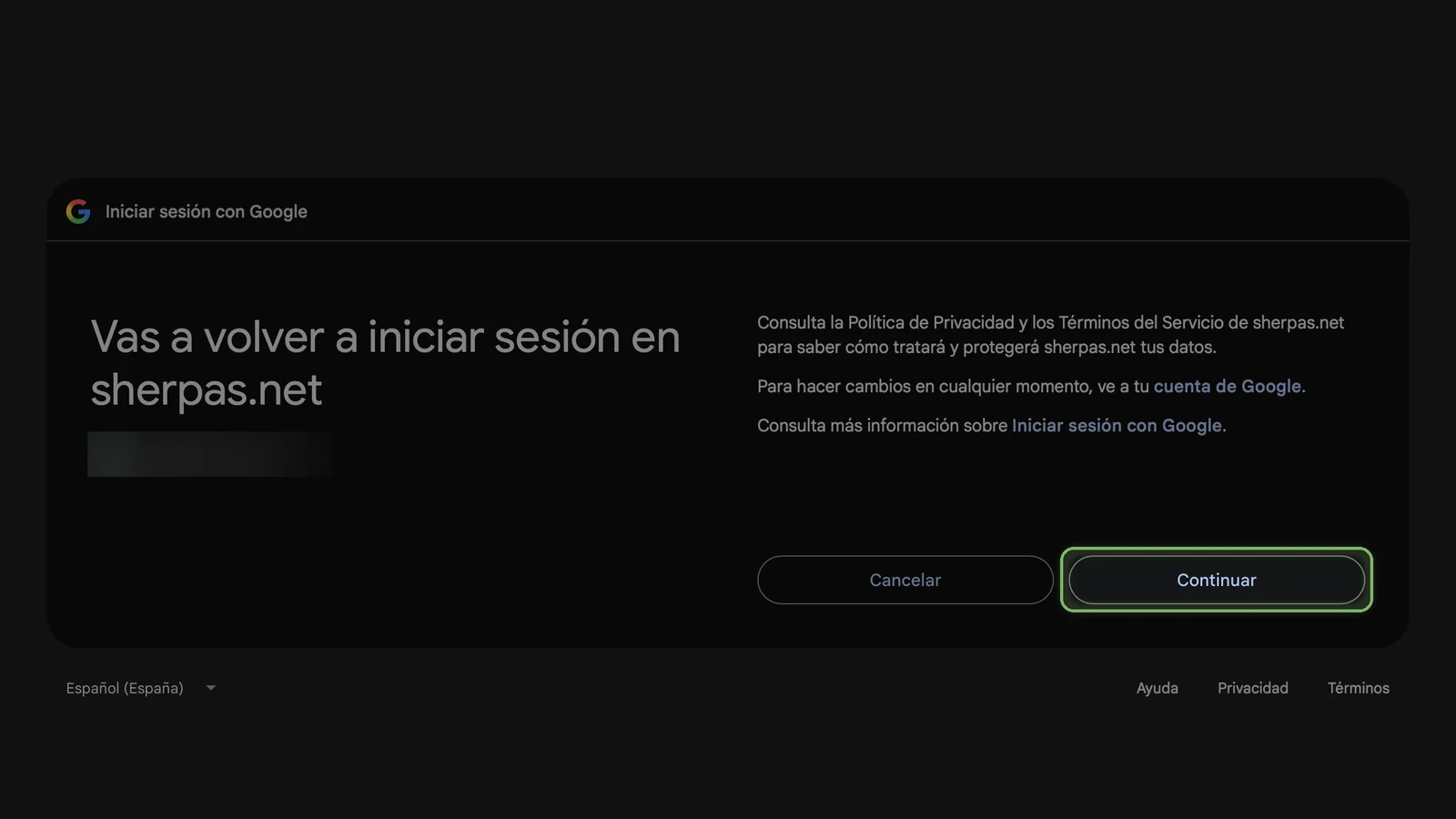
Confirma
Google te pide confirmar el inicio de sesión. Pulsa Continuar. Cuando el navegador diga «Authentication complete», puedes cerrar esa pestaña.
-
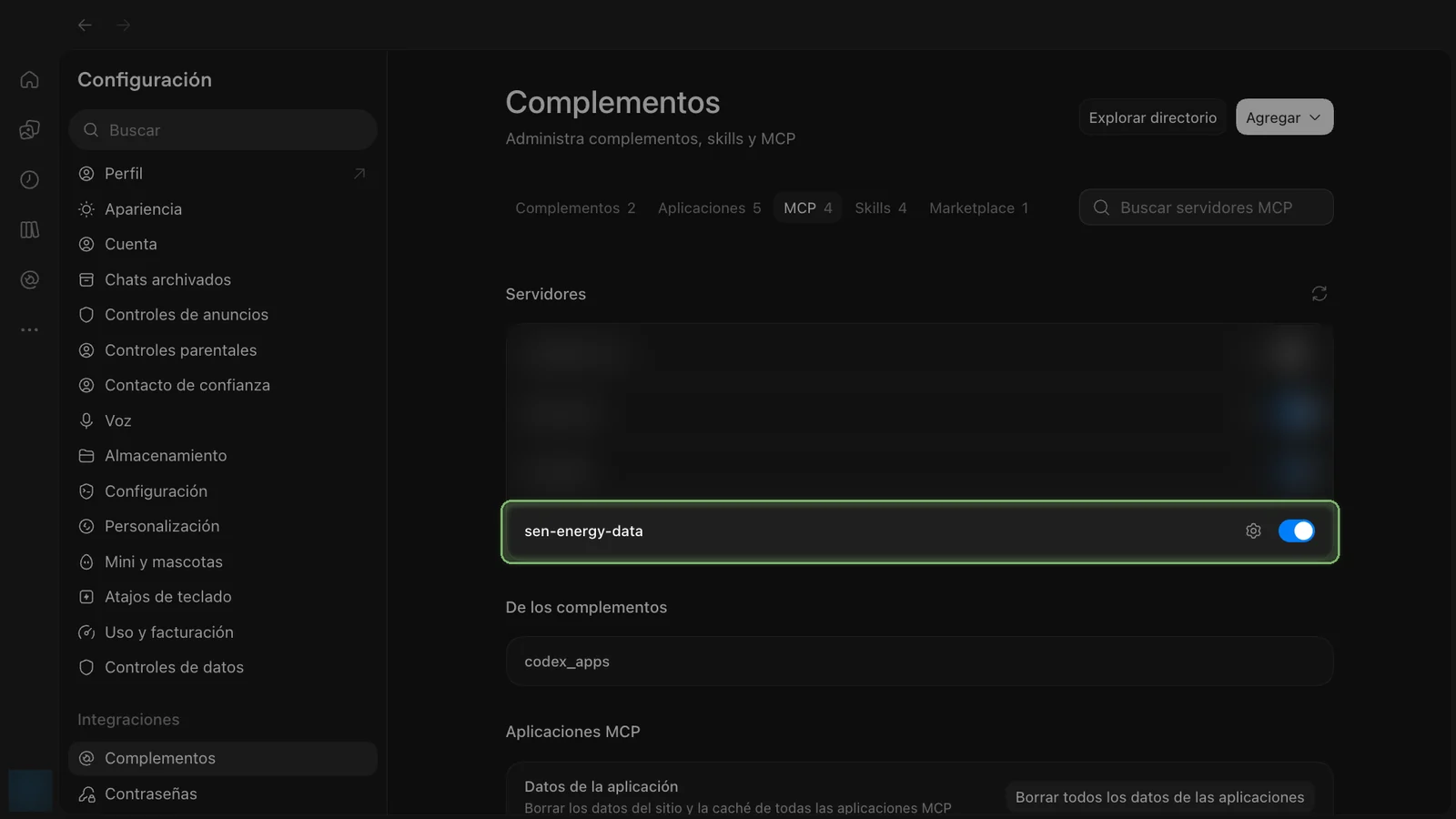
Listo, quedó conectado
De vuelta en ChatGPT, el servidor ya no pide autenticarse y su interruptor queda activo.
-
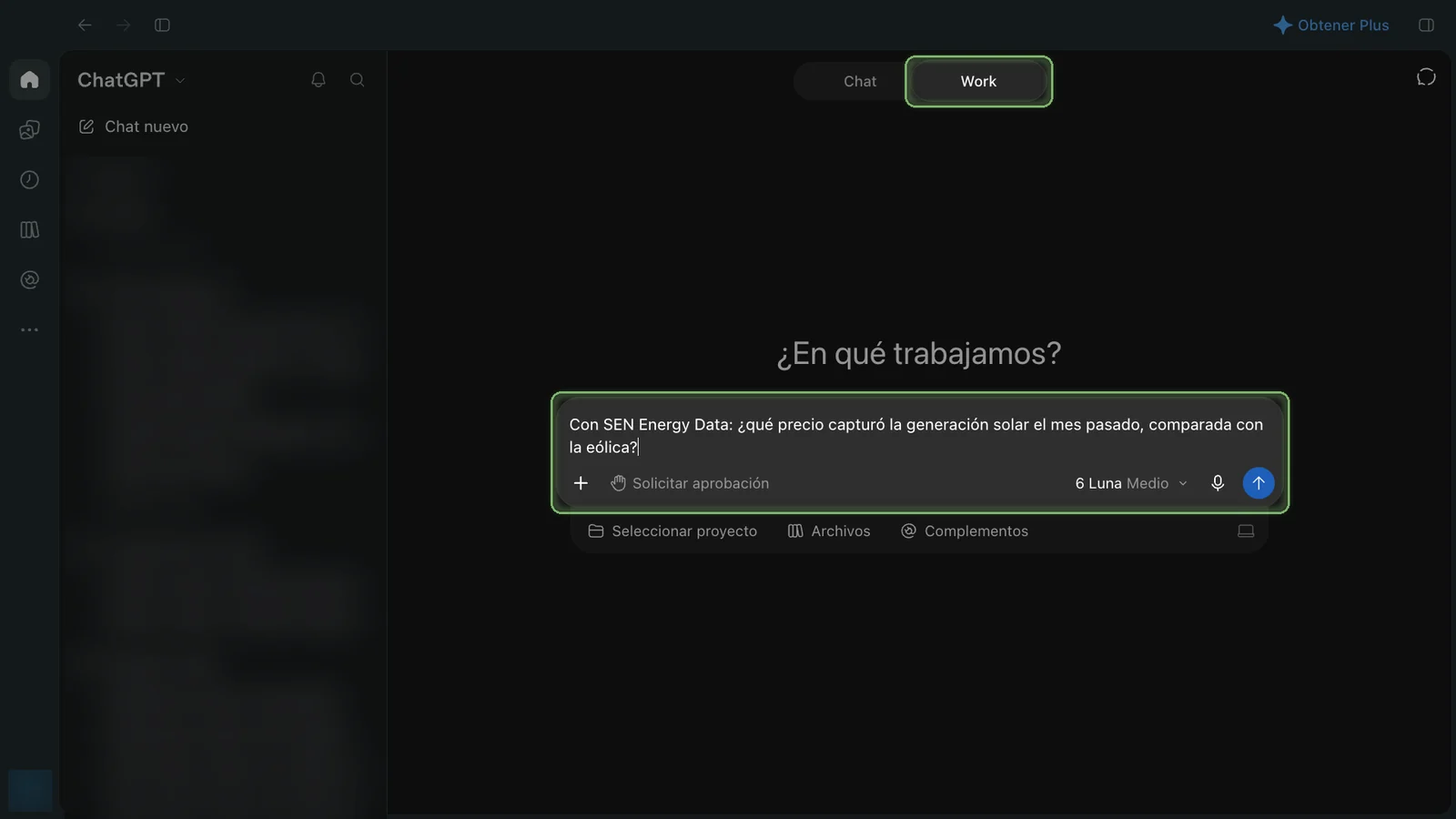
Pregunta en modo Work
Abre un chat nuevo, cambia a Work y escribe tu pregunta en español. En modo Chat la app no usa los servidores MCP.
-
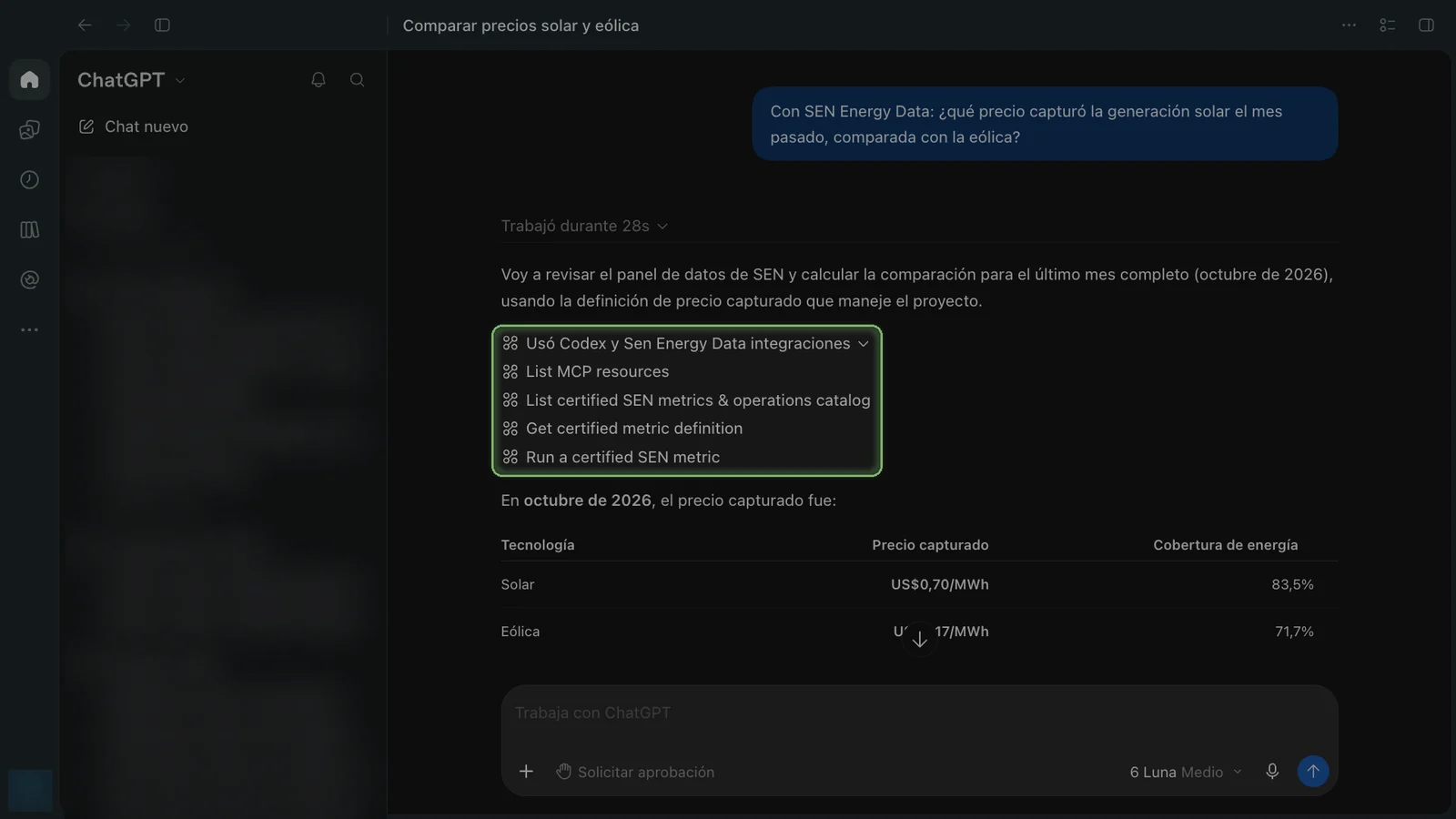
ChatGPT consulta SEN Energy Data
Verás las herramientas que usó: busca la métrica certificada que corresponde, revisa su definición y la ejecuta.
-
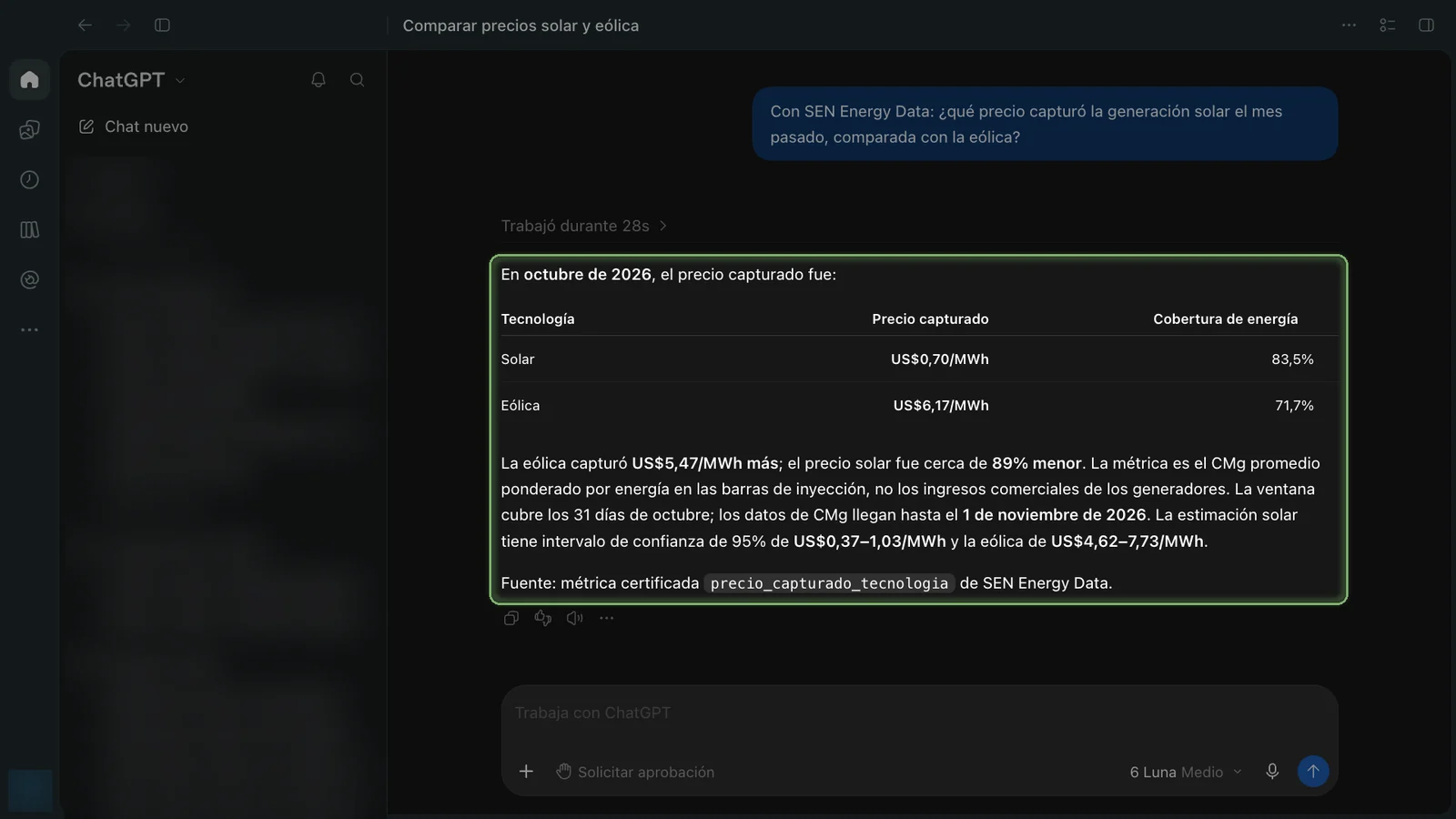
Recibe la respuesta con su fuente
La respuesta trae la cifra, la cobertura de los datos y la métrica certificada de la que sale, para que puedas citarla.
¿Usas otro asistente?
Claude, Codex, Gemini en Antigravity, VS Code y Microsoft Copilot tienen su propia guía en Cómo conectarse.
¿Algo no funcionó?
Revisa si algo falla o escríbenos a jorge@sherpas.net con una captura de lo que ves.